


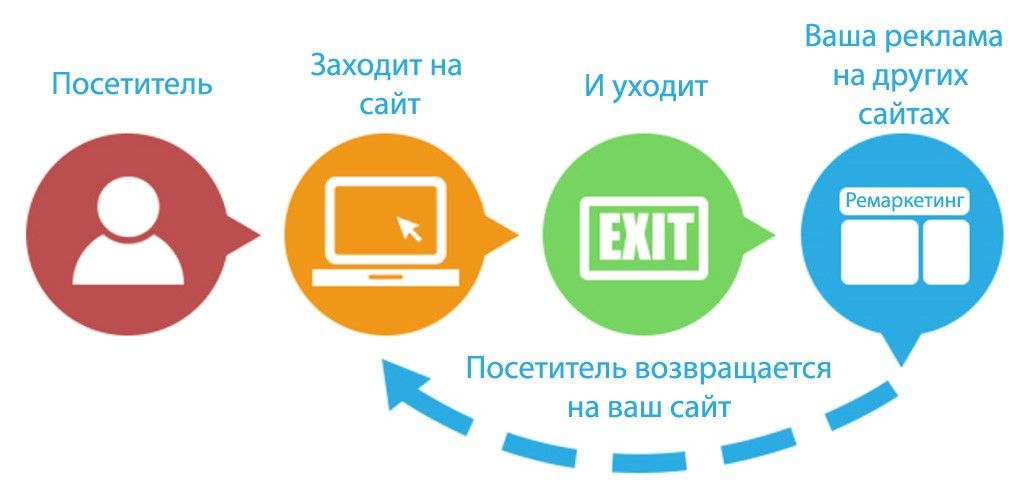
Ремаркетинг – рекламный инструмент, направленный на пользователей, посещавших сайт либо взаимодействовавших с приложением рекламодателя.
В данной статье мы:
- рассмотрим подробнее два наиболее популярных вида ремаркетинга – ремаркетинг в КМС (стандартный ремаркетинг) и поисковый ремаркетинг;
- разберем, как создавать собственные списки ремаркетинга в Google Analytics;
- расскажем, как настроить ремаркетинг в Google Adwords;
- обратим внимание на важные моменты; подскажем, как не ошибиться.
Ремаркетинг в КМС – самый популярный вид ремаркетинга
При создании Ремаркетинга в КМС реклама может показываться посетителям при просмотре сайтов контекстно-медийной сети Google. КМС включает в себя более двух миллионов сайтов, охватывая более 90% пользователей в интернете.

Поисковый ремаркетинг
Поисковый ремаркетинг позволяет рекламодателю охватить аудиторию своего сайта в поисковой сети Google.
После того, как пользователь посетил ваш сайт, но по какой-то причине не заказал товар/оставил заявку, можно показывать ему свои объявления на поиске, если он до сих пор ищет тот же товар или услугу.
Возможные стратегии ремаркетинга:
Посетителей сайта можно сегментировать следующим образом:
- Пользователи, которые осуществили покупку/сделали заказ/оствили заявку.
Стратегия: увеличить средний чек, предложить сопутствующие товары. - Нечастые посетители
Стратегия: "Вовлечение". Предложение скидки, которая действует для старых клиентов. Предложение нового товара или услуги. - Посетители, которые покинули сайт, не совершив покупку
Стратегия: "Продажа/Агрессивная стратегия". Использовать призыв к действию. Сообщить об ограниченном предложении, о действующих скидках.
Как настроить ремаркетинг
В первую очередь понадобится разместить специальный фрагмент кода на страницах сайта. Воспользуйтесь одним из следующих вариантов:
- Через тег Google Adwords
Код для размещения на тех страницах сайта, с которых вы хотите повторно привлечь посетителей, можно найти в аккаунте AdWords. Данный способ не очень удобен, т.к. обладает меньшей гибкостью в настройке. Кроме того, создавать аудитории придётся в интерфейсе AdWords, который предлагает значительно меньше вариаций комбинирования признаков посетителей, чем Analytics. Поэтому рекомендуем воспользоваться вторым способом, особенно если Google Analytics уже установлен. - Через Google Analytics
Если у вас ещё нет Google Analytics, это подходящий повод установить его, так как кроме ремаркетинга, он обладает множеством других интересных функций. В том числе, связью с Google AdWords на глубоком уровне детализации, что позволяет отследить окупаемость затрат на рекламу вплоть до ключевой фразы.
Связь между аккаунтами также необходима для работы ремаркетинга. Для связки у рекламного аккаунта должен быть администраторский доступ к аналитике. Возможно, ваши аккаунты уже связаны.
Как проверить, связаны ли аккаунты со стороны Google Analytics
Зайти в Google Analytics Перейти в раздел в "Администратор" ( в левом нижнем углу) На уровне "Ресурс" выбрать "Связь с Adwords".
Связанные аккаунты будут перечислены в списке справа. Если вы сомневаетесь, с тем ли аккаунтом связь, сравните рекламный идентификатор (номер в скобках) с номером в AdWords в верхнем сером поле справа.
Если список пуст, настройте связь, нажав кнопку "+Группа". При наличии администраторского доступа у рекламного аккаунта, Analytics сам предложит его для связки, нужно будет только подтвердить.
Как проверить, связаны ли аккаунты со стороны Google Adwords
Зайти в аккаунт Нажать в правом верхнем углу "Связанные аккаунты" Выбрать подпункт "Google Analytics" Связанные представления.
Все связанные аккаунты будут перечислены в списке справа. При необходимости сравните номера счетчиков (номер формата UA-111111-1).
Если связь не установлена, настройте её через Analytics.
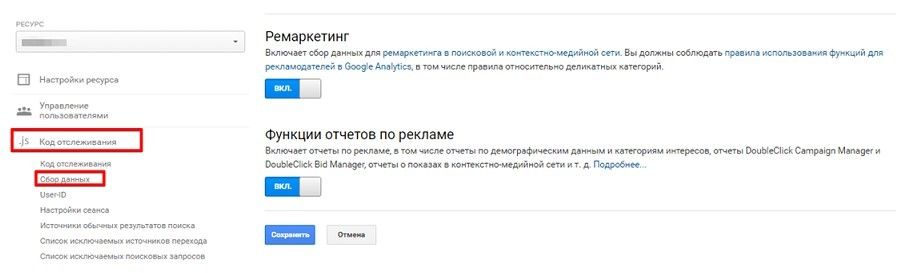
Следующий этап - включение сбора данных в Google Analytics.
В разделе "Администратор" зайдите на уровень "Ресурс" "Код отслеживания" "Сбор данных" Включите свитчер "Ремаркетинг" "Сохранить".
Теперь все готово к настройке аудитории.
Как создать аудиторию
В разделе "Администратор" перейдите на вкладку "Ресурс" "Настройка аудитории" "Аудитории" "+Аудитория"
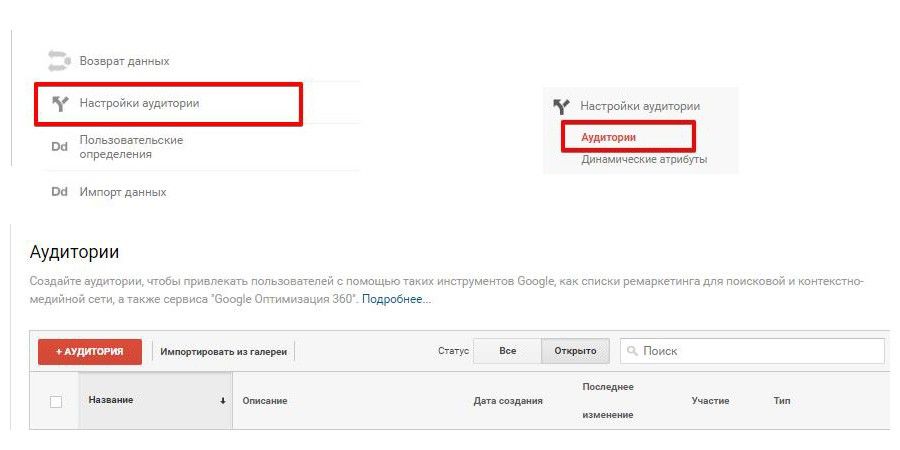
Далее потребуется выбрать:
- "Представление" - источник информации (по умолчанию в аккаунте только одно представление, если у вас их больше, посоветуйтесь со своим техническим специалистом, какое выбрать);
- "Целевой аккаунт" - рекламный аккаунт, который будет использовать данную аудиторию (ваш аккаунт Adwords).
Затем можно выбрать уже готовый вариант настройки аудитории, либо создать собственную.
При выборе пункта "Создать новую аудиторию" появится окно настройки с набором различных признаков, например, пол, возраст, местоположение, устройство и т.д.
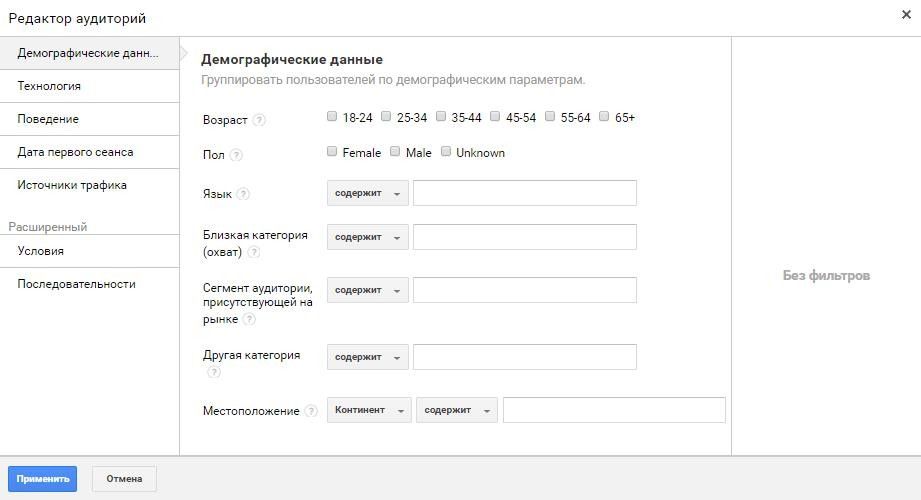
Допустим, вас интересует аудитория, которая не сделала заказ на сайте.
Выберите "Условия" В разделе "Агломерация" найдите "Заказ на сайте" В поле укажите формулу "=0" "Применить".
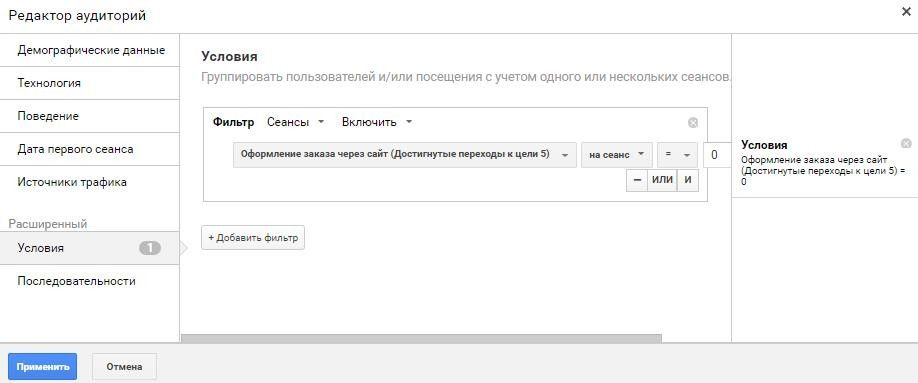
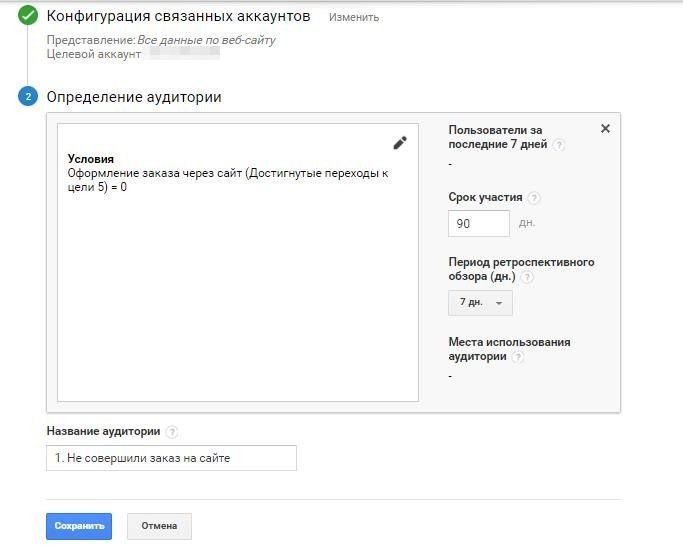
Добавьте название аудитории, укажите срок участия и сохраните.
Как настроить ремаркетинг в Google Adwords
Теперь можно перейти к настройке кампании в Google Adwords, чтобы рекламировать свой продукт данной аудитории.
Зайдите в аккаунт AdWords Выберите "+Кампания" "Только Контекстно-медийная сеть" "Нет маркетинговой цели" Укажите название кампании, регион показа, дневной бюджет и частоту показов "Сохранить".
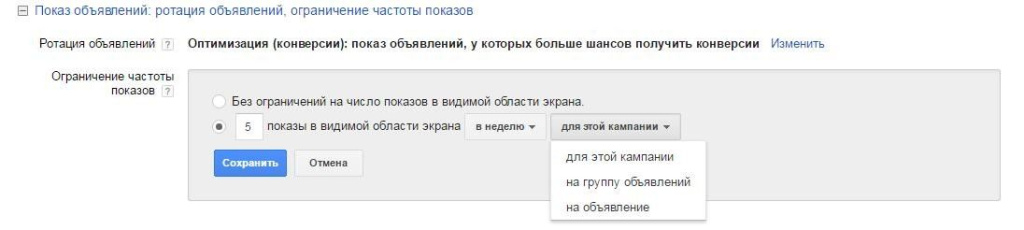
Оптимальное число показов зависит от тематики и варьируется от 3-5 в день до 5-7 показов в неделю. Если в кампании несколько групп с разными объявлениями, выставьте ограничение на группу; либо, если нужен автоматический подбор более кликабельного объявления, выберите ограничение на всю кампанию.
После создания кампании AdWords сразу же предложит создать первую группу объявлений. Укажите название и максимальную цену за клик.

В выпадающем меню выберите "Списки ремаркетинга", отобразятся все созданные аудитории.
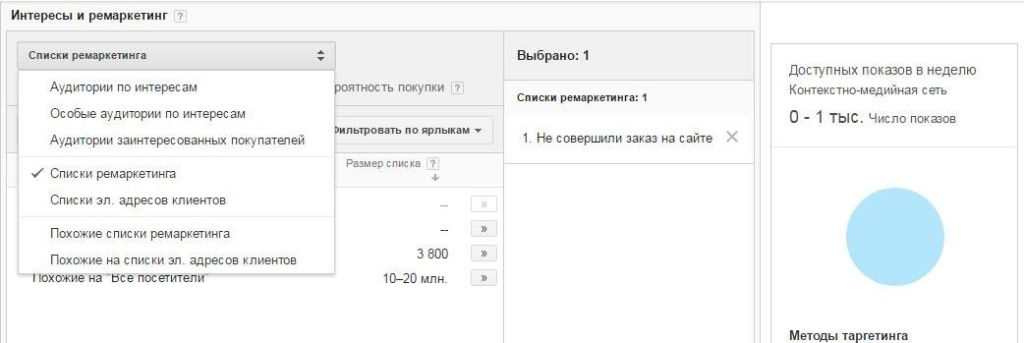
После этого можно настраивать объявления - загружать уже готовые баннеры или создавать изображения прямо в интерфейсе AdWords с помощью "Галереи форматов объявлений".
Как добавить список Ремаркетинга в уже существующую кампанию
Зайдите в группу той кампании, куда планируете добавить список ремаркетинга Перейдите на вкладку "Контекстно-медийная сеть" Выберите "Интересы и ремаркетинг" "+Таргетинг" Выберите нужный список Сохранить.
Как настроить ремаркетинг на Поиске
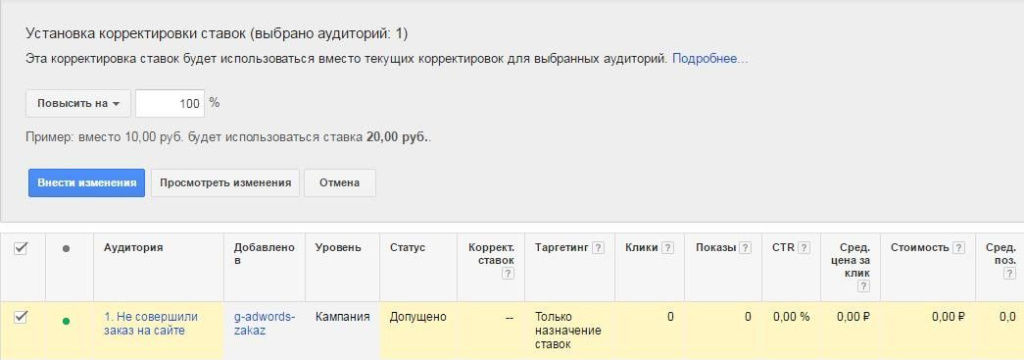
Зайдите в кампанию и перейдите на вкладку "Аудитории" нажмите кнопку "+Таргетинг" Оставьте по умолчанию "Кампания" Выберите таргетинг "Интересы и ремаркетинг" Выберите нужный список "Только назначение ставок".
Теперь можно настроить корректировку ставок на аудиторию, которая уже была на сайте и продолжает поиск, используя слова, которые указаны в вашей рекламной кампании в качестве ключевых.
Чаще всего данная аудитория представляет больший интерес для рекламодателя, поэтому появляется смысл увеличить ставку, например на 50% (можно указать любой процент) от обычной ставки для ключевой фразы.
Подбор подходящих именно вам аудиторий, цен и стратегий с первой попытки может быть не совсем удачным.
Если вы видите, что ремаркетинг не дает результатов, это признак того, что в настройках нужно что-то менять.
Продолжайте экспериментировать, и у вас обязательно получится. Желаем удачи!

 Альтера в лицах
  Отзывы
  Сертификаты
  Вакансии
  Видеоотзывы
  Клиенты
  Документы
